Инсталиране на Тефтер на Android телефон и таблет (PWA)
Добавете Тефтер чрез Chrome: заснети системни менюта на телефон и таблет, избор между приложение и пряк път и помощ при липсваща команда.
Отвори в Тефтер (може да изисква вход)
Преди да започнеш
Android телефон или таблет с актуален Chrome, интернет и личен служебен акаунт за работа. Не е необходим APK файл.
Действията зависят от ролята, специалността, активните модули и настройките.
Стъпка по стъпка
- Отворете Chrome и въведете https://app.mytefter.bg. Изчакайте екрана за вход да зареди. Това е работното приложение, а не mytefter.bg или booking.mytefter.bg.
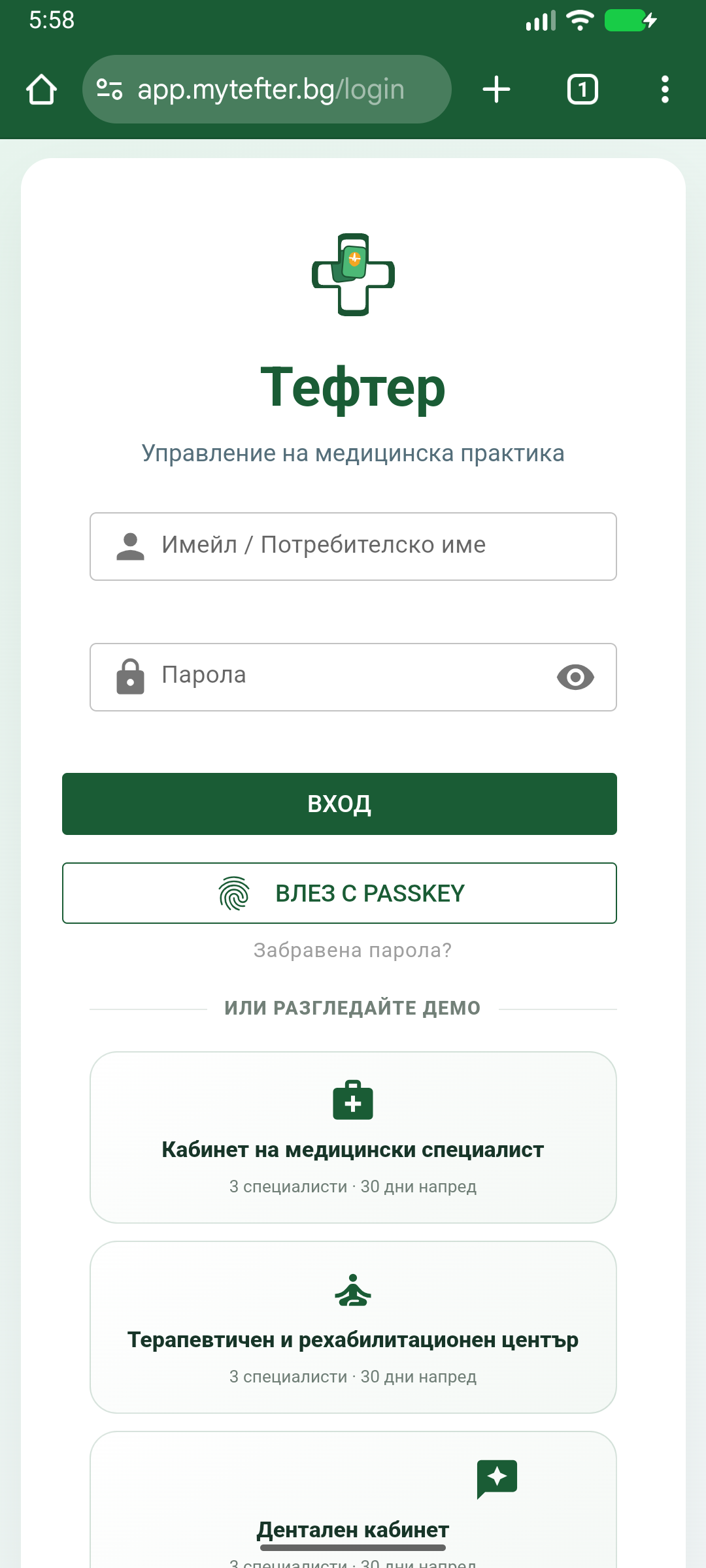
1. Отворете app.mytefter.bg в Chrome. Менюто (⋮) е горе вдясно до адресната лента. Заснет системен екран: Android телефон, Android 16, Chrome 134.0.6998.135 (Android Emulator). Това е истинският интерфейс на браузъра с отворен Тефтер, без вход и пациентски данни; не е снимка от физическо устройство. Подредбата и езикът може да се различават. - Натиснете менюто с три точки (⋮) до адресната лента. Изберете командата за инсталиране — „Инсталиране на приложение“ или „Инсталиране и създаване на пряк път“ → „Инсталиране“. В някои версии започва от „Добавяне към началния екран“.
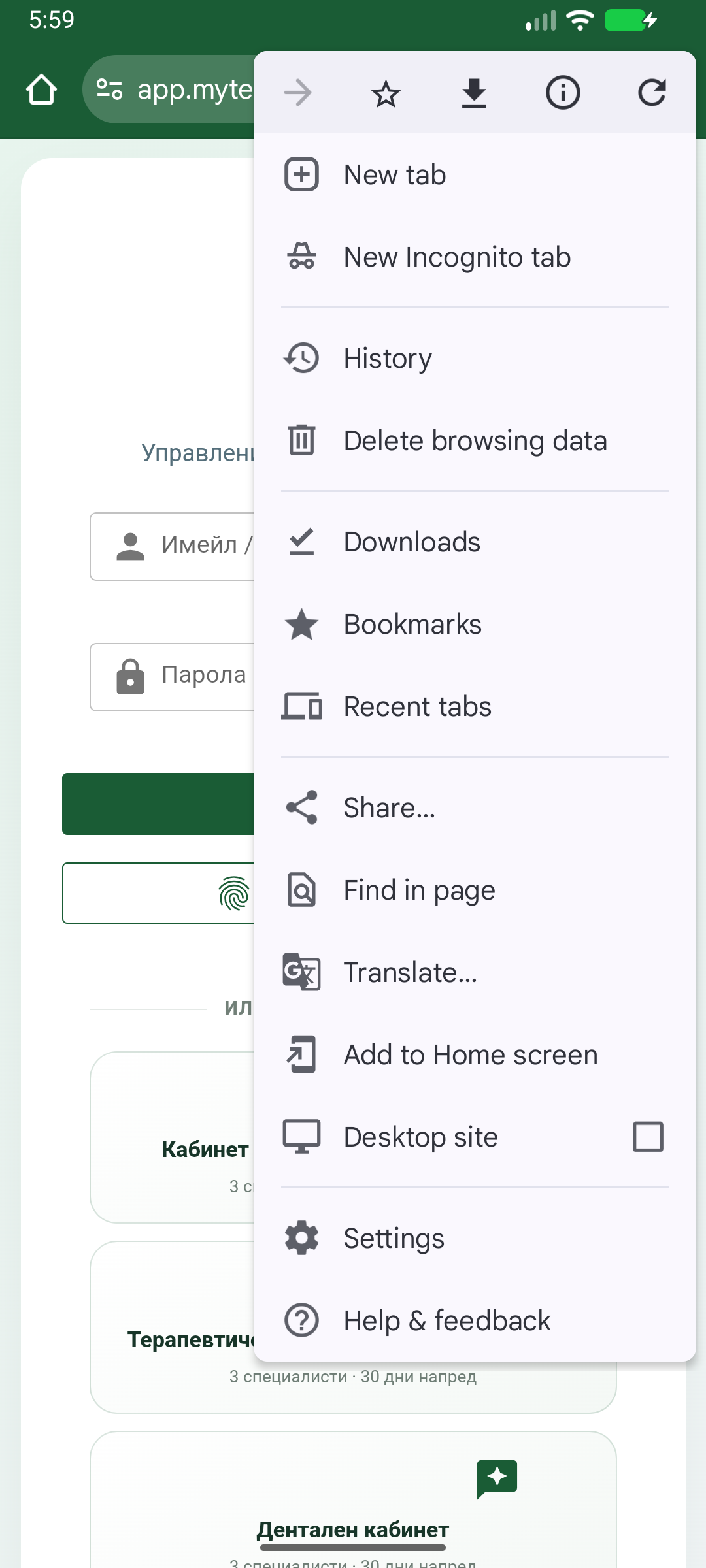
2. Изберете Add to Home screen. В други версии командата може да се казва „Инсталиране и създаване на пряк път“. Заснет системен екран: Android телефон, Android 16, Chrome 134.0.6998.135 (Android Emulator). Това е истинският интерфейс на браузъра с отворен Тефтер, без вход и пациентски данни; не е снимка от физическо устройство. Подредбата и езикът може да се различават. - Ако Chrome показва избор между „Инсталиране“ (Install) и „Създаване на пряк път“ (Create shortcut), изберете Install. Прекият път отваря обикновен таб. Ако виждате направо потвърждението с името „Тефтер“, продължете със следващата стъпка.
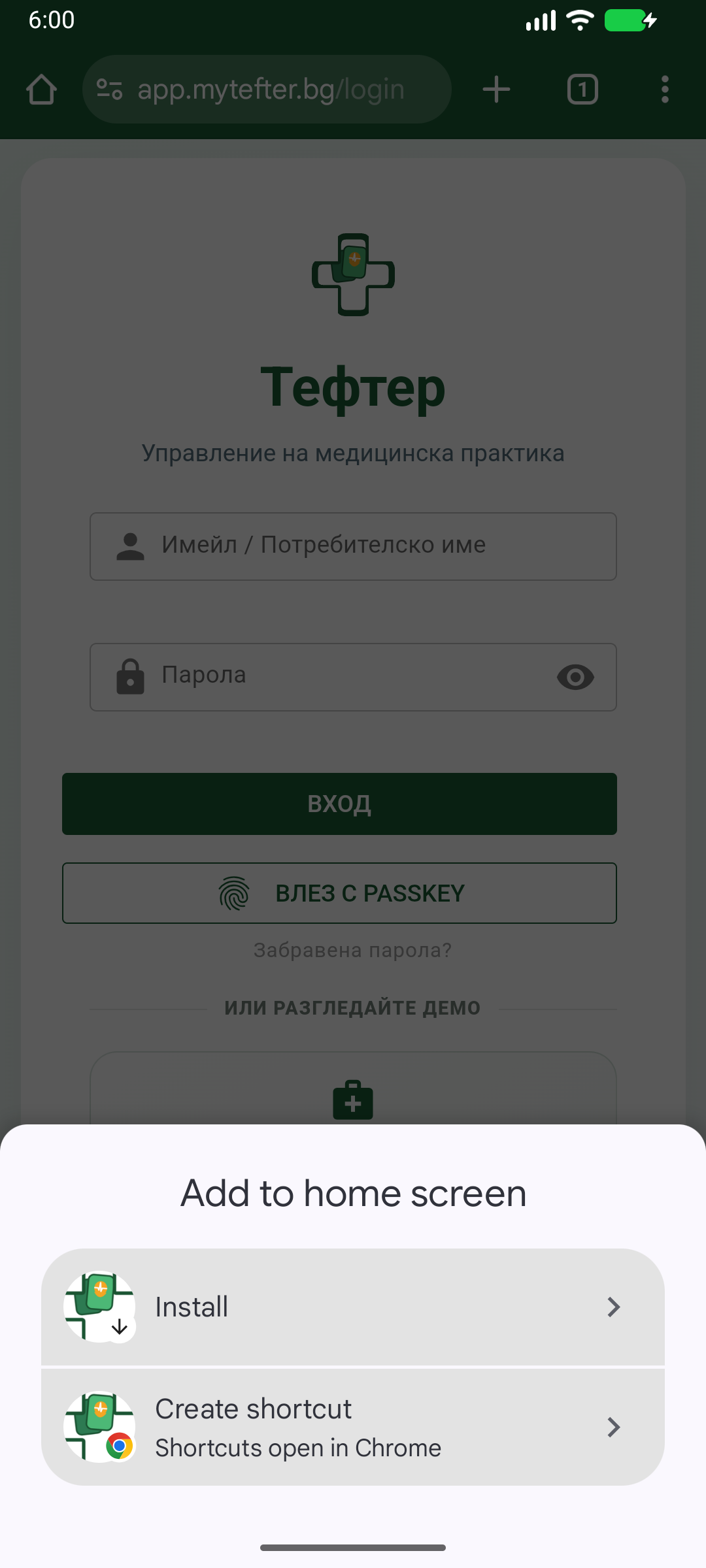
3. Натиснете Install (Инсталиране), а не Create shortcut (Създаване на пряк път). В някои версии този междинен избор липсва. Заснет системен екран: Android телефон, Android 16, Chrome 134.0.6998.135 (Android Emulator). Това е истинският интерфейс на браузъра с отворен Тефтер, без вход и пациентски данни; не е снимка от физическо устройство. Подредбата и езикът може да се различават. - В диалога проверете името „Тефтер“ и домейна app.mytefter.bg, след което натиснете „Инсталиране“ (Install). Изчакайте браузъра; не изтегляйте APK и не разрешавайте инсталиране от неизвестни източници.
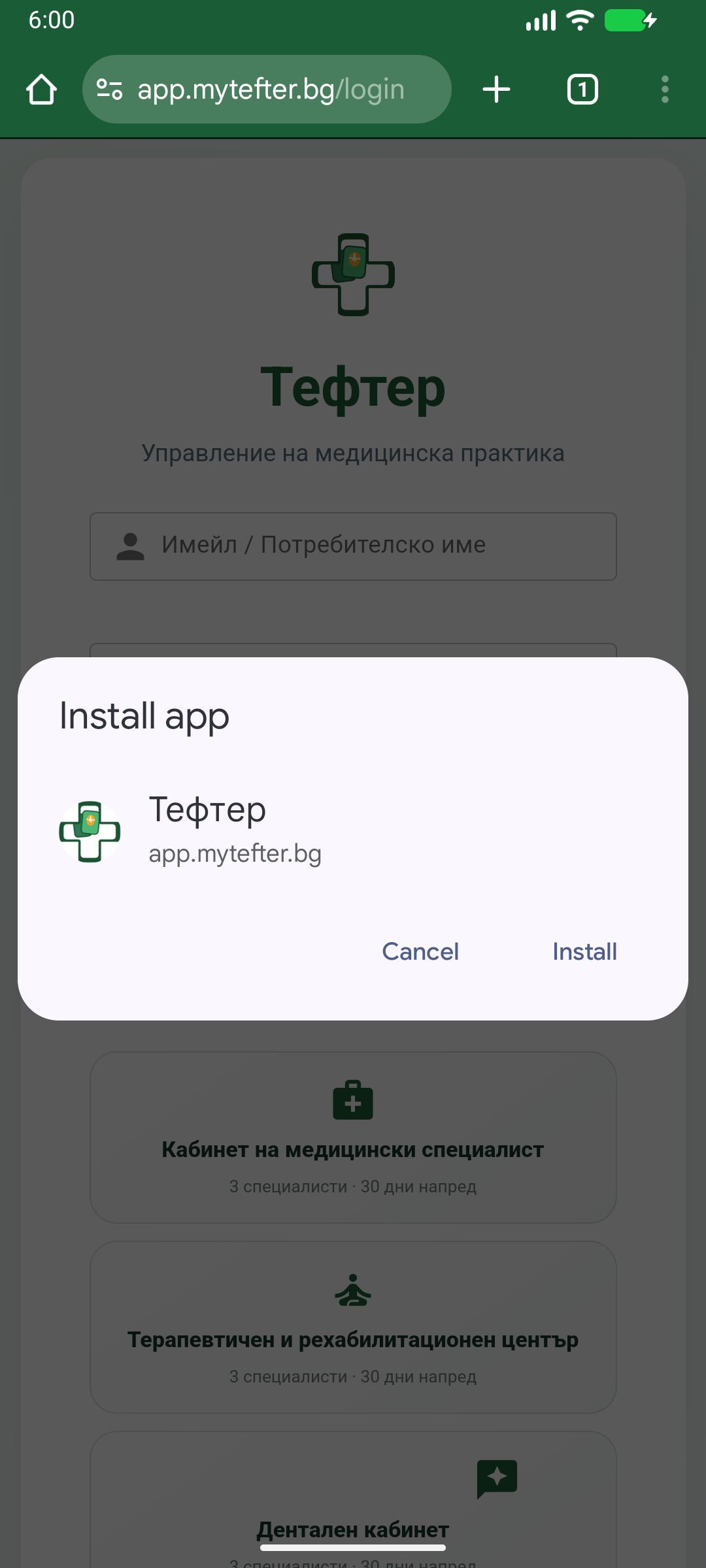
4. Проверете името „Тефтер“ и app.mytefter.bg. Потвърдете с Install долу вдясно в диалога. Заснет системен екран: Android телефон, Android 16, Chrome 134.0.6998.135 (Android Emulator). Това е истинският интерфейс на браузъра с отворен Тефтер, без вход и пациентски данни; не е снимка от физическо устройство. Подредбата и езикът може да се различават. - Намерете „Тефтер“ на началния екран или сред приложенията, отворете го и влезте с личния си акаунт. Проверете практиката и графика. Използвайте интернет за зареждане и запис на данни.
Ако не се получава
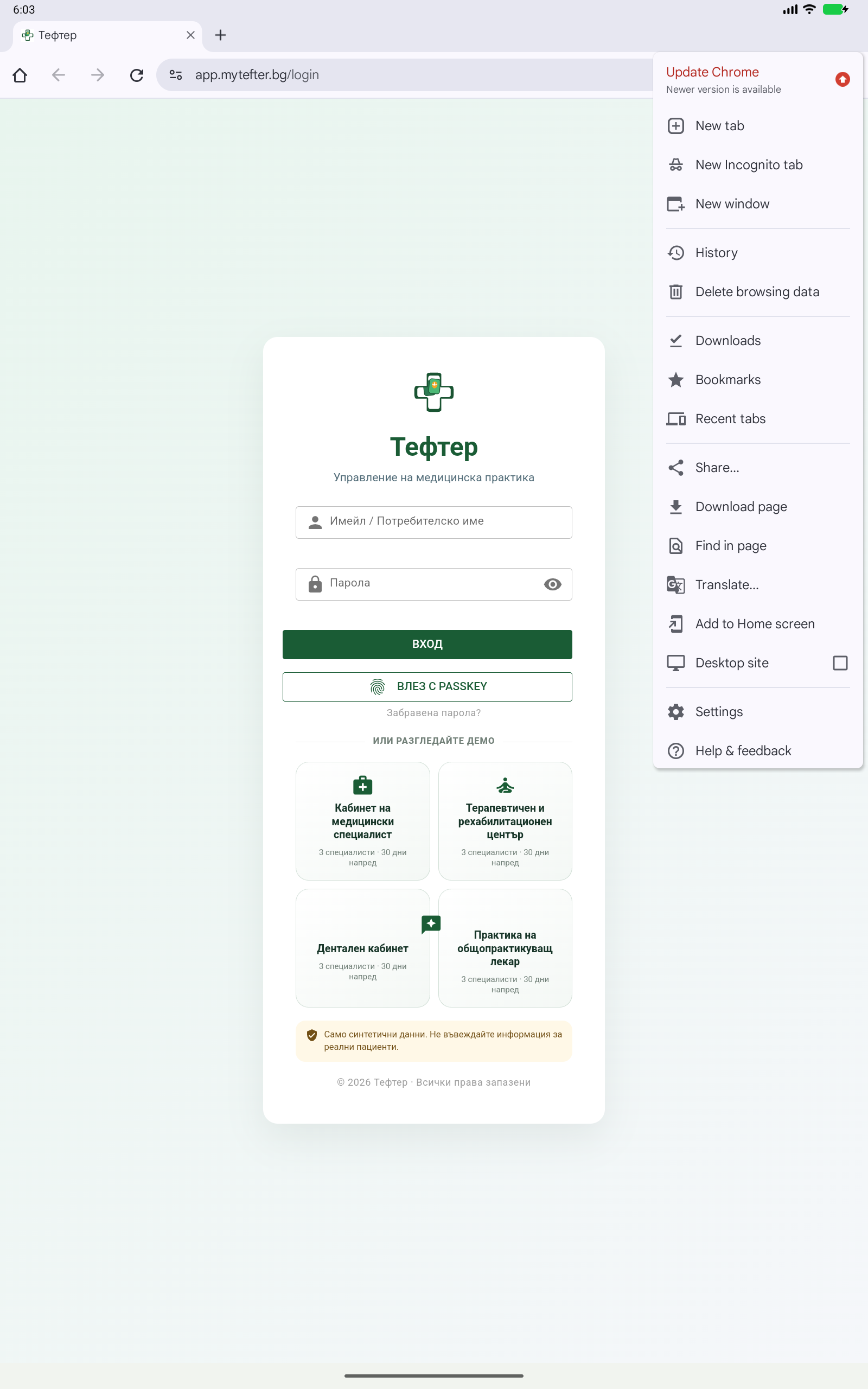
На Android таблет различно ли е?
Chrome показва разделите над адресната лента, но менюто (⋮) остава горе вдясно. Изберете командата за добавяне към началния екран и Install. Проверете името и домейна, след което потвърдете. При служебен таблет ограниченията за инсталиране може да се управляват от администратора.
Няма команда за инсталиране?
Отворете адреса в самия Chrome, а не във вграден браузър или инкогнито. Проверете интернет, актуалността на Chrome и дали Тефтер вече е инсталиран. Може да работите през браузъра, докато установите причината.
Виждам само създаване на пряк път?
Обикновеният пряк път може да отваря таб в браузъра, вместо самостоятелно приложение. Ако има избор, използвайте „Инсталиране“. Самата икона не доказва инсталирана PWA. При управляван служебен телефон проверете ограниченията с администратора.
Трябва ли Google Play или отделно плащане за изтегляне?
Тази инсталация става през Chrome, без магазин и без отделен инсталатор. Достъпът до функциите остава според акаунта, правата и абонамента на практиката.
Как се обновява и мога ли да работя без интернет?
Следвайте известието за нова версия: запазете текущата работа и обновете сега или отложете за 15 минути. Инсталирането не гарантира офлайн запис или синхронизация. Не повтаряйте плащане или час след мрежова грешка, без да проверите резултата.