Инсталиране на Тефтер на iPhone и iPad (PWA)
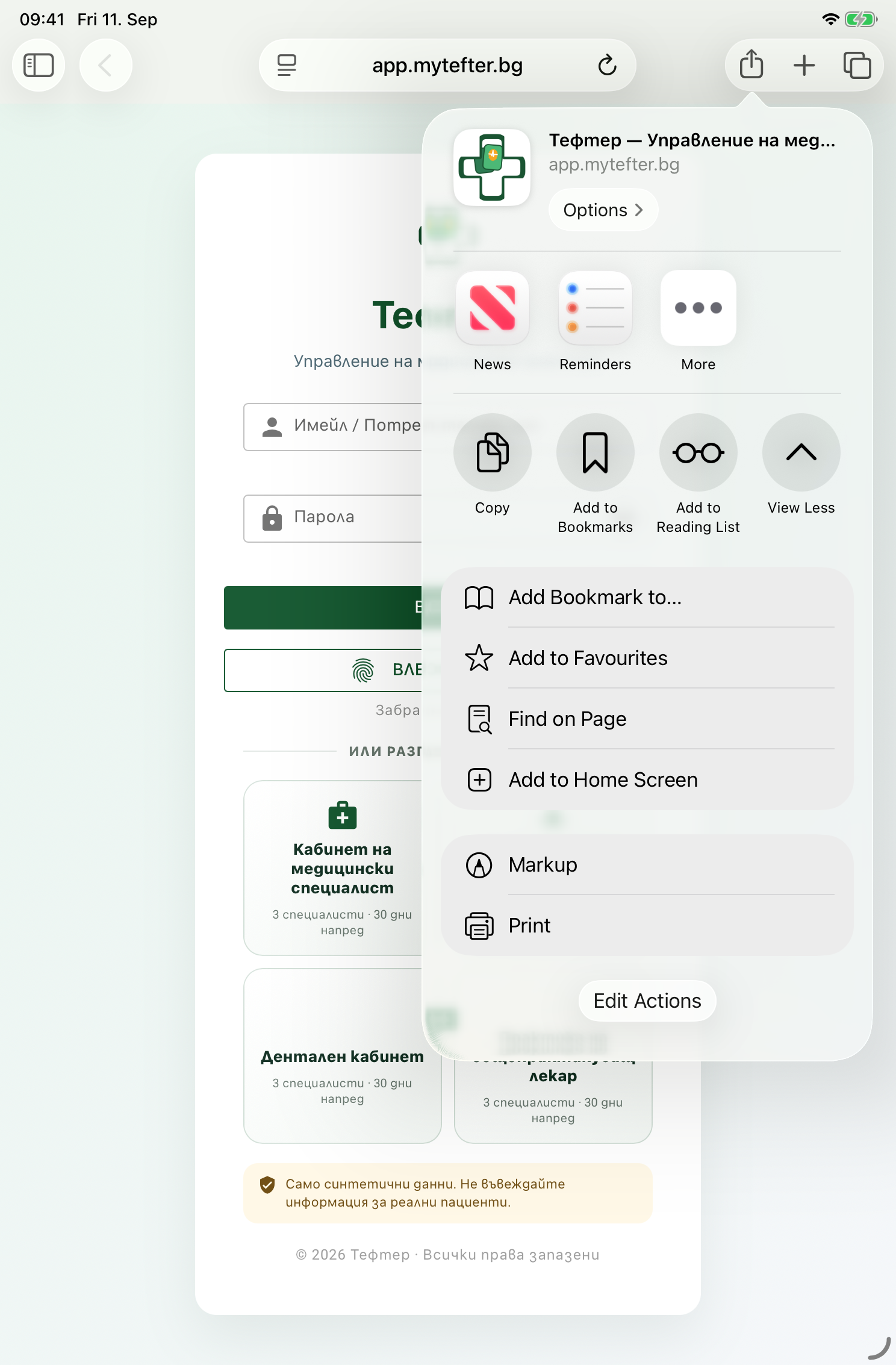
Добавете Тефтер на началния екран чрез Safari: заснети системни менюта с нашето приложение, отделен пример за iPad и помощ при липсващ бутон.
Отвори в Тефтер (може да изисква вход)
Преди да започнеш
iPhone или iPad с Safari, интернет и личен служебен акаунт за работа. Самото добавяне на иконата не изисква вход.
Действията зависят от ролята, специалността, активните модули и настройките.
Стъпка по стъпка
- Отворете Safari и въведете https://app.mytefter.bg. Трябва да виждате екрана за вход в Тефтер. Не добавяйте mytefter.bg (представителния сайт) или booking.mytefter.bg (записването за пациенти).
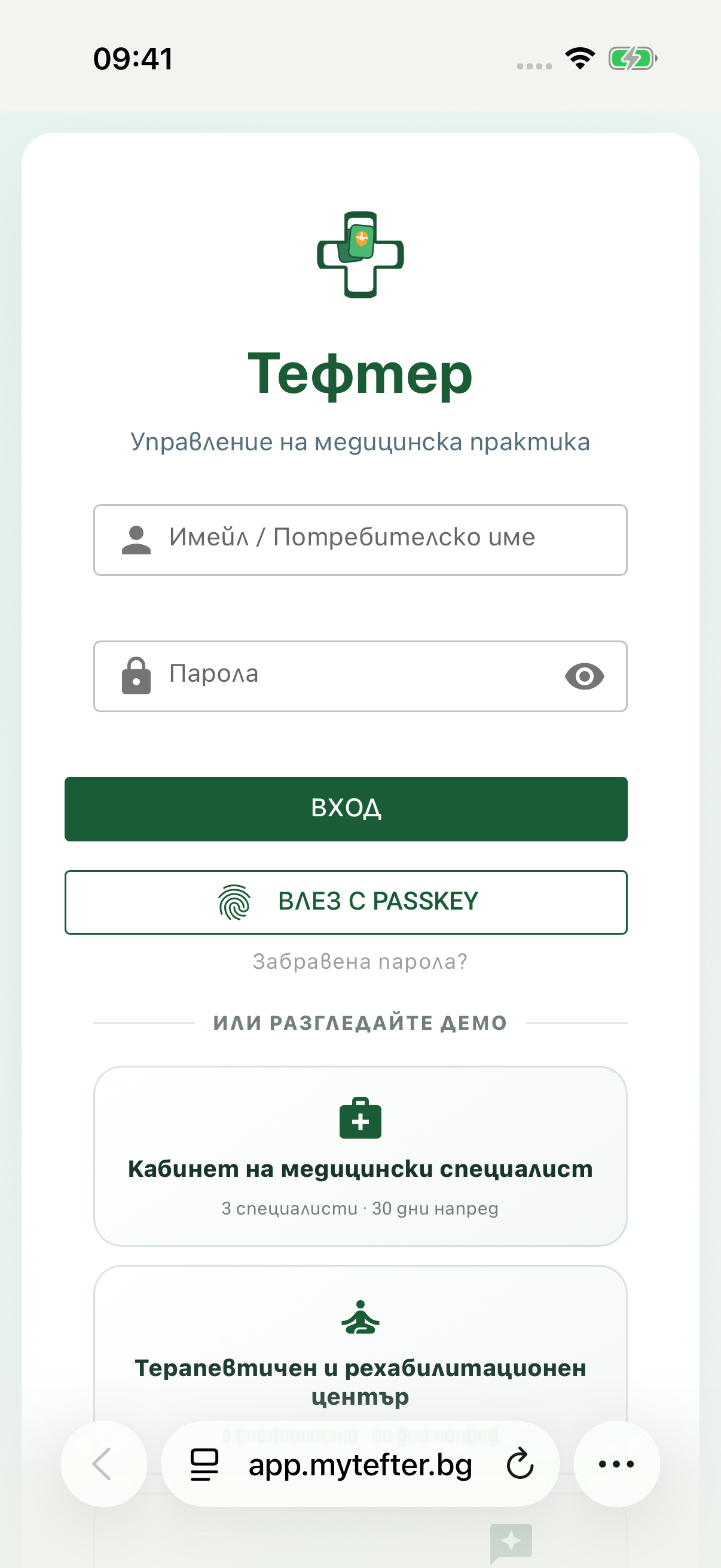
1. Отворете app.mytefter.bg в Safari. В показания компактен изглед менюто (…) е долу вдясно. Заснет системен екран: iPhone 17, iOS 26.4.1, Safari (iOS Simulator). Това е истинският интерфейс на браузъра с отворен Тефтер, без вход и пациентски данни; не е снимка от физическо устройство. Подредбата и езикът може да се различават. - В показания компактен Safari отворете менюто с три точки (…) долу вдясно и натиснете „Споделяне“ (Share — квадрат със стрелка нагоре). При друг изглед на Safari бутонът Share може да е направо в лентата.
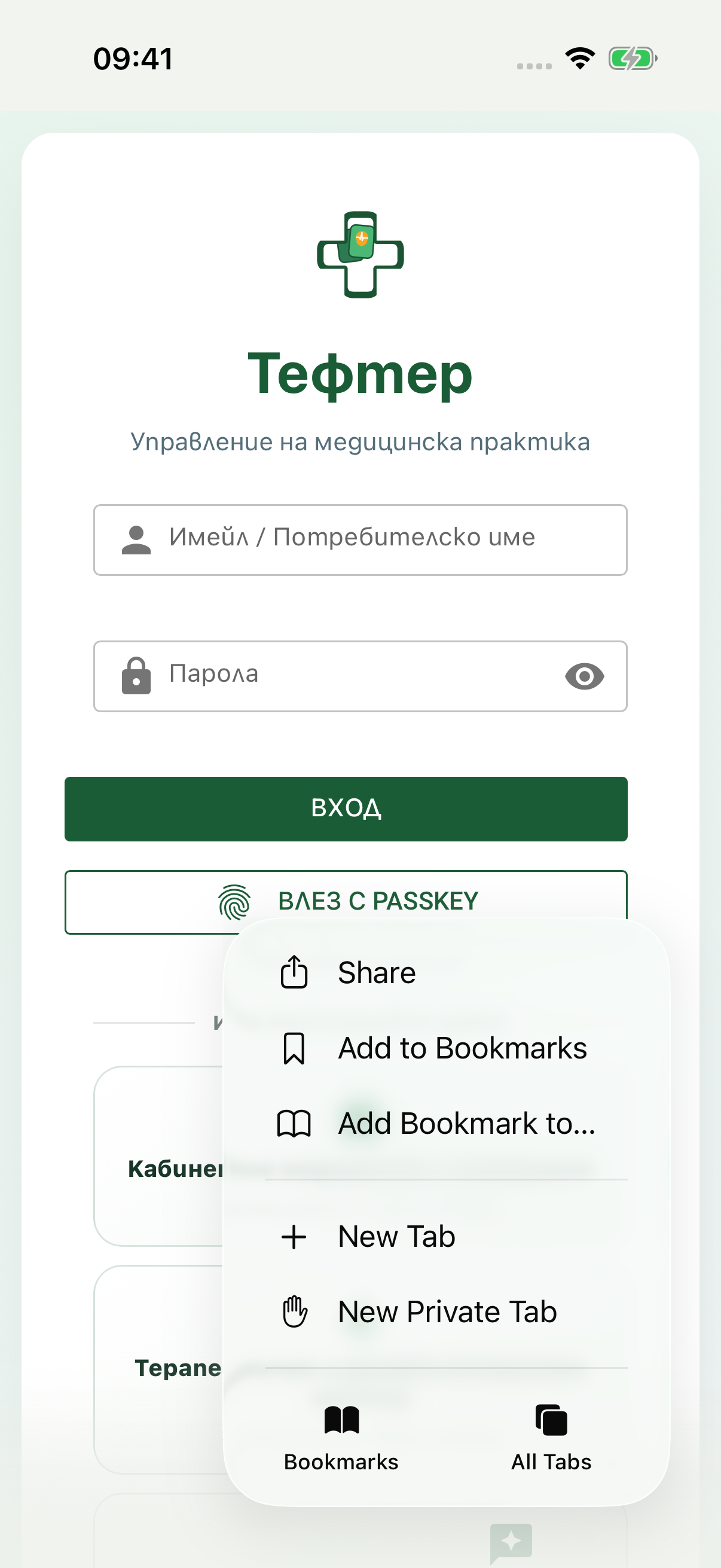
2. Натиснете Share (Споделяне) — първия ред с квадрат и стрелка нагоре. Заснет системен екран: iPhone 17, iOS 26.4.1, Safari (iOS Simulator). Това е истинският интерфейс на браузъра с отворен Тефтер, без вход и пациентски данни; не е снимка от физическо устройство. Подредбата и езикът може да се различават. - В менюто за споделяне изберете „Добави към началния екран“ (Add to Home Screen). Ако виждате само няколко големи икони, разгънете „Покажи още“ (View More) или превъртете действията нагоре.
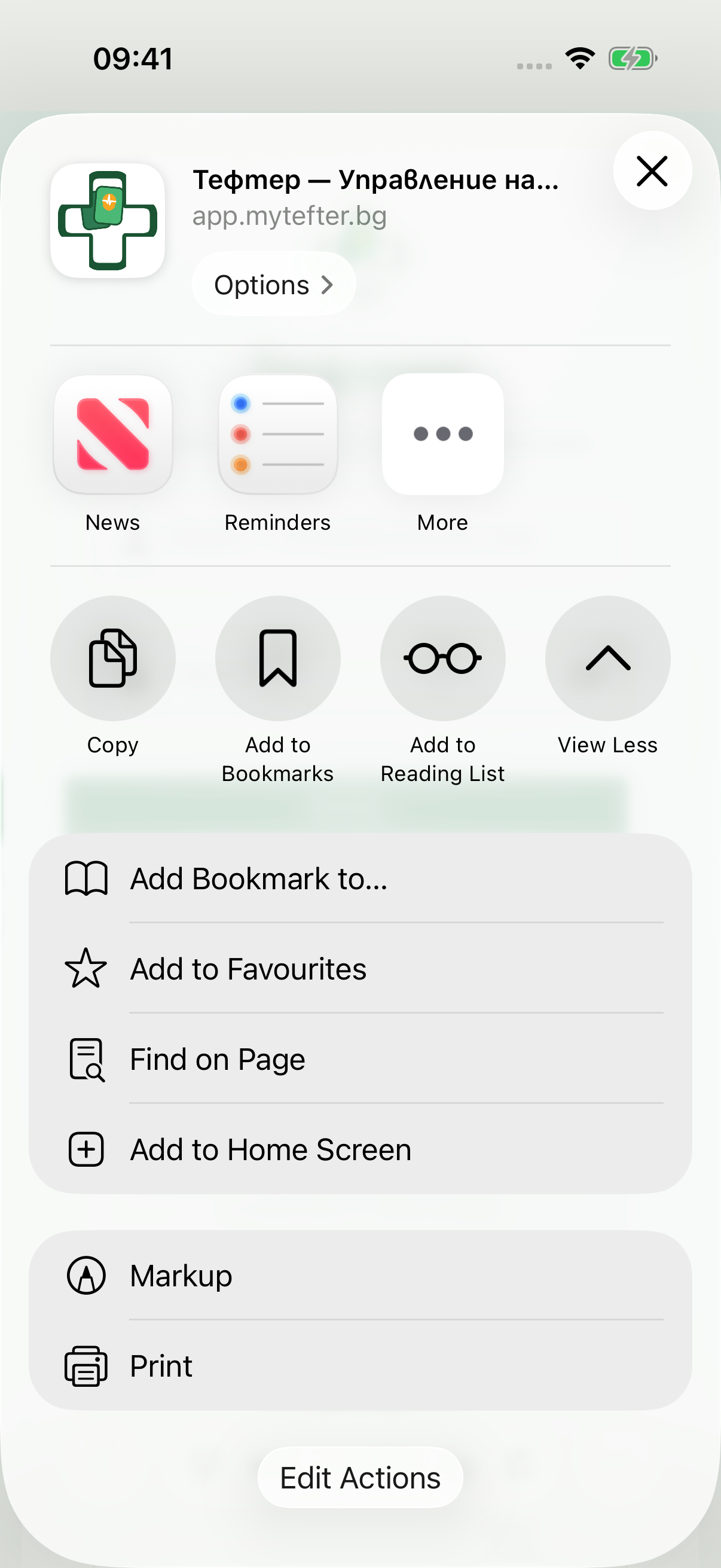
3. Изберете Add to Home Screen. Ако списъкът е съкратен, разгънете View More или превъртете нагоре. Заснет системен екран: iPhone 17, iOS 26.4.1, Safari (iOS Simulator). Това е истинският интерфейс на браузъра с отворен Тефтер, без вход и пациентски данни; не е снимка от физическо устройство. Подредбата и езикът може да се различават. - Проверете името „Тефтер“ и адреса app.mytefter.bg. Ако виждате „Отвори като уеб приложение“ (Open as Web App), оставете го включено. Потвърдете с „Добави“ (Add).
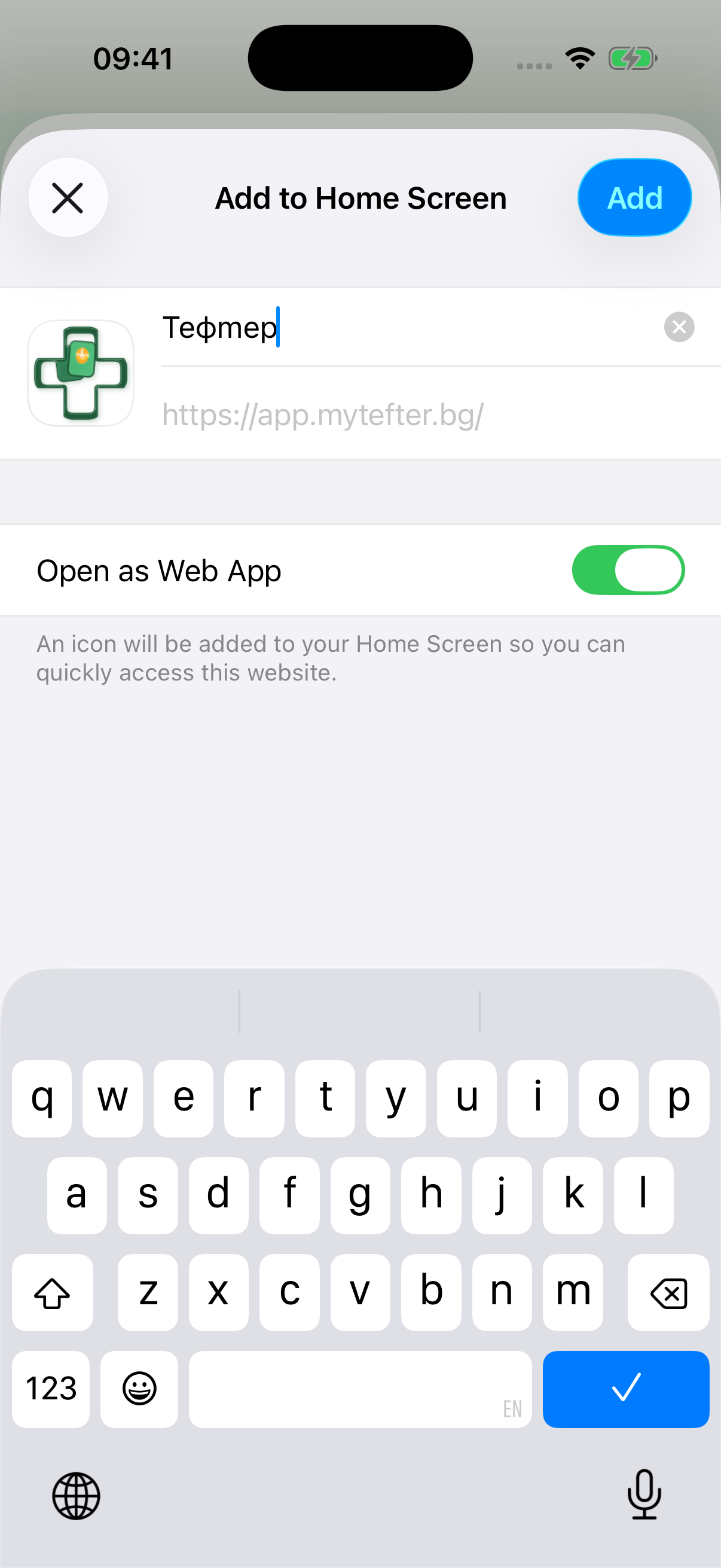
4. Оставете Open as Web App включено и натиснете синия Add горе вдясно. Не е нужно да променяте името. Заснет системен екран: iPhone 17, iOS 26.4.1, Safari (iOS Simulator). Това е истинският интерфейс на браузъра с отворен Тефтер, без вход и пациентски данни; не е снимка от физическо устройство. Подредбата и езикът може да се различават. - Върнете се на началния екран, отворете иконата „Тефтер“ и влезте с личния си акаунт. Входът може да е отделен от този в Safari. Проверете правилната практика, преди да работите с данни.
Ако не се получава
На iPad същите ли са стъпките?
Да, но Safari обикновено показва лентата отгоре. Потърсете Share горе вдясно, разгънете допълнителните действия при нужда и изберете Add to Home Screen. Проверете app.mytefter.bg и потвърдете Add. Иконата се добавя само на устройството, от което изпълнявате стъпките.
Липсва „Добави към началния екран“?
Отворете адреса направо в Safari, а не в прозореца на Viber, Facebook или имейл приложение. В менюто за споделяне потърсете „Редактиране на действията“ (Edit Actions) и добавете действието. Езикът и подредбата зависят от iOS.
Трябва ли App Store, APK файл или конфигурационен профил?
Не за този начин на инсталиране. PWA се добавя от браузъра; не е нужно да изтегляте инсталатор, сертификат или профил. Внимавайте с приложения със сходни имена.
Отваря се сайтът или иконата я няма?
Проверете дали сте добавили app.mytefter.bg. Потърсете „Тефтер“ на устройството. При налична опция Open as Web App я включете при добавянето. Не изтривайте данните на браузъра като първа стъпка.
Дава ли инсталацията автоматично известия и работа без интернет?
Не. Не е разрешение за известия и не създава офлайн медицински архив. За актуален график, документи и записване на промени осигурете връзка. При нова версия запазете работата преди обновяване.